La perdita di dati da un disco rigido, sia esso interno, esterno o parte di un NAS, è un'esperienza frustrante e spesso stressante. Fortunatamente, in molti casi, i dati non sono persi per sempre e possono essere recuperati con le giuste tecniche e gli strumenti appropriati. Questo articolo esplora in dettaglio le cause comuni di perdita di dati, le strategie di recupero e offre una guida passo passo su come affrontare queste situazioni, concentrandosi in particolare sul recupero da dischi collegati a sistemi Synology NAS e su dischi esterni con file system danneggiati.
Comprendere le Cause della Perdita di Dati
Prima di addentrarci nelle procedure di recupero, è fondamentale comprendere le ragioni per cui i dati possono diventare inaccessibili. Le cause possono essere suddivise in due categorie principali: errori logici e guasti fisici.
Errori Logici
Gli errori logici si verificano quando il file system del disco viene corrotto o danneggiato, ma l'hardware del disco stesso è ancora funzionante. Le cause più comuni includono:
- Rimozione impropria dei dischi esterni: La causa più frequente di danni al file system su un disco esterno è la sua rimozione impropria da un computer. Tutti i sistemi operativi dispongono di un comando "espelli" (eject) che prepara il disco per la disconnessione, assicurando che nessuna operazione di scrittura sia in corso. Se un disco viene disconnesso in modo brusco mentre il sistema operativo vi accede, il file system può essere danneggiato, rendendo il disco inaccessibile. Il computer potrebbe non riconoscere il file system o vederlo come spazio non allocato, suggerendo la formattazione.
- Interruzioni improvvise di corrente: Similmente alla rimozione impropria, un'improvvisa interruzione di corrente durante le operazioni di scrittura può corrompere il file system.
- Cancellazione accidentale o formattazione: Gli utenti possono accidentalmente cancellare file o formattare un intero disco, rendendo i dati inaccessibili tramite i normali metodi.
- Errori del software o del sistema operativo: Bug o malfunzionamenti nel software o nel sistema operativo possono talvolta portare alla corruzione dei dati.
- Attacchi di virus o malware: Alcuni tipi di malware sono progettati per danneggiare o criptare i dati.
Guasti Fisici
I guasti fisici implicano danni all'hardware del disco rigido stesso. Questi sono generalmente più gravi e più difficili da risolvere con metodi fai-da-te. Esempi includono:
- Danni meccanici: Cadute accidentali, urti o usura delle parti meccaniche interne (testine, piatti, motore).
- Problemi elettronici: Guasti alla scheda elettronica del disco (PCB).
- Sovraccarico o surriscaldamento: Un uso prolungato senza adeguata ventilazione può portare a surriscaldamento e danni ai componenti.
- Danni da liquidi o agenti esterni: Esposizione a umidità, polvere o altri agenti corrosivi.
È importante notare che il NAS Synology, pur essendo un dispositivo robusto, non è immune da guasti. Se un NAS "sputa fuori" un disco dalla configurazione, è perché non ha più accesso all'HD, il che può essere causato sia da problemi logici che fisici del disco stesso.
Recupero Dati da Dischi Esterni con File System Danneggiato
Quando un disco esterno presenta un file system danneggiato, il sistema operativo potrebbe non essere in grado di riconoscerlo correttamente. Sebbene possa sembrare che i dati siano persi, nella maggior parte dei casi sono ancora presenti sul disco e recuperabili.
Preparazione al Recupero
Prima di iniziare qualsiasi procedura di recupero, è fondamentale seguire alcuni passaggi preparatori:
- Verifica dell'integrità hardware: È essenziale assicurarsi che il disco non abbia problemi hardware. Un'utilità S.M.A.R.T. (Self-Monitoring, Analysis, and Reporting Technology) può avvisare di un grave guasto hardware. Se vengono rilevati problemi hardware significativi, è fortemente consigliato rivolgersi a specialisti professionisti del recupero dati. Tentativi di recupero "fai da te" su un disco fisicamente danneggiato potrebbero peggiorare la situazione e rendere il recupero da parte di professionisti più difficile o impossibile. Non tentare mai di inserire un disco danneggiato nel freezer; questo è un consiglio dannoso che può causare condensa e shock termico, peggiorando il danno.
- Spazio di archiviazione sufficiente: Assicurati di avere a disposizione uno spazio di archiviazione sufficiente su un'altra unità (locale o di rete) per salvare i file recuperati. Non salvare mai i file recuperati sullo stesso disco da cui vengono recuperati.
- Software di recupero dati: Sono disponibili diverse utility software per il recupero dati. Tra queste, R-Studio e R-Undelete sono opzioni potenti. Molti di questi software offrono una modalità demo o gratuita per alcuni file system (come FAT/exFAT) che permette di valutare le possibilità di recupero prima di acquistare una licenza.
Utilizzo di R-Studio o R-Undelete
Sia R-Studio che R-Undelete sono strumenti efficaci per recuperare file da dischi con file system danneggiati, formattati o non supportati. La procedura generale è la seguente:
- Collegare il disco al computer: Utilizzare la connessione più veloce disponibile (es. eSATA, USB 3.0).
- Avviare il software di recupero: Avviare R-Studio o R-Undelete.
- Individuare il disco danneggiato: Il software dovrebbe mostrare il disco, anche se potrebbe apparire come spazio non riconosciuto o non allocato, o una partizione senza lettera assegnata.
- Scansionare il disco: Effettuare una scansione completa del disco per identificare i file. Opzionalmente, è possibile salvare le informazioni di scansione per evitare di doverla ripetere in caso di interruzione.
- Area di scansione: Per la maggior parte dei file system, è consigliabile eseguire la scansione dell'intero disco.
- File System: Se si conosce il file system originale, è possibile selezionarlo. È anche possibile specificare tipi di file conosciuti da cercare.
- Visualizzare i risultati della ricerca: Il software presenterà un elenco di file e cartelle recuperabili.
- Identificare la partizione corretta: Se vengono trovate più partizioni, è necessario determinare quale corrisponde al disco logico originale. Controllare il file system, il punto iniziale e le dimensioni della partizione.
- Navigare e selezionare i file: Sfogliare il contenuto delle partizioni riconosciute e contrassegnare i file e le cartelle da recuperare. La funzione di ricerca e ordinamento può essere molto utile. Prestare attenzione alla cartella "Extra Found Files", dove R-Studio posiziona i file di cui non è possibile determinare la cartella principale.
- Anteprima dei file: Utilizzare la funzione di anteprima integrata per valutare la possibilità di un recupero corretto. Questo è particolarmente utile in modalità demo. Se molti file non possono essere visualizzati in anteprima, la partizione potrebbe essere stata selezionata erroneamente o il disco potrebbe essere troppo danneggiato.
- Recuperare i file contrassegnati: Una volta selezionati i file desiderati, fare clic sul pulsante "Recupera" o "Recupera contrassegnato". Selezionare la cartella di output (su un disco diverso da quello di origine) e avviare il processo. Se necessario, registrare il software.
Recupero Dati da Synology NAS
I NAS Synology offrono un modo conveniente per archiviare e gestire i dati, ma anche in questo caso la perdita di dati può verificarsi.
Utilizzo del Cestino del NAS Synology
Synology NAS dispone di una funzione di "Cestino" integrata che può essere attivata per ogni cartella condivisa.
- Abilitare il Cestino: Accedere al NAS tramite l'interfaccia web, selezionare una cartella condivisa, andare su "Modifica" e quindi selezionare "Abilita cestino". È possibile limitare l'accesso al cestino solo agli amministratori.
- Recuperare i file: I file eliminati vengono conservati in una sottocartella chiamata
#recycle. È possibile accedere a questa cartella, fare clic con il tasto destro del mouse sui file o cartelle desiderati e selezionare "Copia in/Muovi in…" per recuperarli.
Il cestino elimina definitivamente i file rimasti al suo interno per più di 30 giorni, quindi è importante agire tempestivamente.
Software di Recupero Dati per Synology NAS
Se il cestino non è stato attivato o i file sono stati persi per altre ragioni (interruzione di corrente, danni al disco, attacchi di virus), sono necessari software di recupero dati specifici.
Wondershare Recoverit
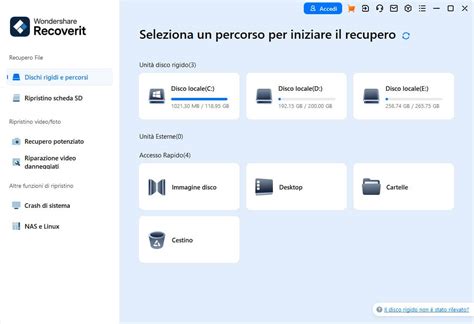
Recoverit è una soluzione software che semplifica il recupero dati da NAS Synology senza la necessità di estrarre fisicamente i dischi rigidi.
- Installare Recoverit: Scaricare e installare Wondershare Recoverit sul computer (Windows o Mac).
- Avviare il recupero NAS: Aprire Recoverit e selezionare l'opzione "Recupero NAS".
- Connettersi al NAS: Recoverit cercherà automaticamente i dispositivi NAS sulla rete. Selezionare il dispositivo Synology desiderato.
- Scansione e recupero: Il processo di scansione si avvierà automaticamente. Al termine, sarà possibile visualizzare l'anteprima dei file e procedere al recupero.
Come recuperare i file da un HD esterno? | Wondershare Recoverit
ReclaiMe File Recovery
ReclaiMe File Recovery è un'altra opzione, ma richiede un approccio più tecnico:
- Estrarre i dischi rigidi: Spegnere il NAS Synology, estrarre con cautela i dischi rigidi e collegarli a un PC Windows. È consigliabile etichettare ogni disco per facilitare il riassemblaggio.
- Avviare ReclaiMe File Recovery: Avviare il software. La maggior parte dei NAS utilizza driver MD-Raid o LVM.
- Selezionare e avviare: Scegliere il volume NAS da recuperare e avviare il processo.
- Anteprima e recupero: Attendere che il software ricostruisca i file, quindi utilizzare la funzione di anteprima per verificare la qualità del recupero prima di salvare i file su un'altra unità.
Confronto tra Recoverit e ReclaiMe:
- Recoverit: Più facile da usare, non richiede l'estrazione dei dischi (più sicuro), supporta PC Windows e Mac, offre prestazioni di recupero generalmente migliori e più funzioni aggiuntive.
- ReclaiMe: Richiede l'estrazione dei dischi, funziona solo su Windows, ma offre un ampio supporto per i file system Linux, rendendolo una scelta per il recupero avanzato da ambienti Linux.
Per la maggior parte degli utenti, Wondershare Recoverit è la soluzione raccomandata grazie alla sua semplicità, sicurezza e efficacia.
Clonazione del Disco con DDRescue
In casi di guasti imminenti o quando si sospetta un danno hardware significativo, la clonazione del disco è un passo cruciale per aumentare le possibilità di recupero. DDRescue è uno strumento potente per questo scopo.
- Identificare i dispositivi: Utilizzare comandi come
lsblkper identificare il disco sorgente (danneggiato) e il disco di destinazione (con spazio sufficiente). - Eseguire DDRescue: Il comando base è
sudo ddrescue /dev/sdX /path/to/image.img /path/to/logfile.log, dove/dev/sdXè il disco sorgente,/path/to/image.imgè il percorso e nome del file immagine da creare, e/path/to/logfile.logè il file di log che permette di riprendere il processo in caso di interruzione.- DDRescue copia i blocchi del disco, ma a differenza di
dd, salta i blocchi danneggiati e ci riprova in seguito. - L'opzione
-r(reverse) può essere utile per procedere all'indietro.
- DDRescue copia i blocchi del disco, ma a differenza di
- Pazienza: Questo processo può richiedere molto tempo, specialmente per dischi di grandi dimensioni.
Una volta creata l'immagine del disco, si può procedere al recupero dei dati dall'immagine utilizzando strumenti come TestDisk/PhotoRec o DMDE.
TestDisk e PhotoRec
- TestDisk: Utilità per il recupero delle partizioni e la riparazione dei boot sector.
- PhotoRec: Contenuto nel pacchetto TestDisk, è eccellente per recuperare file basandosi sulle loro firme, ma perde le informazioni sulla struttura delle directory. È molto utile per unità flash o schede di memoria.
DMDE (DM Disk Editor and Data Recovery Software)
DMDE è un potente strumento freeware (con funzionalità avanzate a pagamento) che può essere utilizzato per analizzare e recuperare dati da immagini disco.
- Avviare DMDE: Scaricare, estrarre ed eseguire DMDE (spesso richiede privilegi di amministratore/sudo).
- Aprire l'immagine disco: Caricare il file immagine creato con DDRescue.
- Analizzare i file system ricostruiti: DMDE presenterà diverse ricostruzioni del file system. Esplorare quelle che sembrano più complete.
- Selezionare e copiare: Navigare nell'albero delle directory ricostruite, selezionare le cartelle o i file desiderati e copiarli su un'altra unità.
Considerazioni Aggiuntive e Best Practice
- Backup Regolari: La soluzione migliore per evitare la perdita di dati è effettuare backup regolari. "Devi fare il backup" è un mantra che, sebbene possa sembrare ovvio, è fondamentale.
- Monitoraggio S.M.A.R.T.: Controllare regolarmente gli attributi S.M.A.R.T. dei propri dischi per identificare precocemente potenziali guasti hardware.
- Gestione dei dischi esterni: Utilizzare sempre la funzione "espelli" prima di disconnettere un disco esterno.
- Ambiente operativo: Mantenere i dischi in un ambiente privo di polvere, umidità e temperature estreme.
- Non formattare: Se un disco non viene riconosciuto, la prima reazione di molti è quella di formattarlo. Non farlo mai se si sospetta la presenza di dati importanti, poiché la formattazione rende il recupero più complesso.
Affrontare la perdita di dati richiede calma, metodo e gli strumenti giusti. Comprendendo le cause e seguendo le procedure corrette, è possibile recuperare la maggior parte dei dati persi, anche da scenari apparentemente disperati.