Le notifiche continue, le chiamate in momenti indesiderati, i messaggi che arrivano durante una riunione o di notte possono essere fastidiosi e stressanti. C'è una soluzione: gli smartphone Samsung offrono una funzione molto utile: “Non disturbare”, pensata proprio per aiutarti a gestire questi momenti di silenzio, senza dover spegnere completamente il telefono. La modalità Non disturbare su Samsung è una funzione utile per silenziare notifiche, suoni, chiamate e vibrazioni, ideale per situazioni come il sonno, riunioni, o quando si ha bisogno di concentrazione. A differenza della modalità silenziosa, offre maggiore flessibilità, permettendo di scegliere quali notifiche ricevere e di programmare attivazioni automatiche.
Cos'è e Cosa Serve la Modalità "Non Disturbare" su Samsung
La modalità Non disturbare è una funzione che consente di silenziare notifiche, suoni, chiamate e vibrazioni, lasciando attivo il tuo Samsung nuovo o Samsung Ricondizionato. È perfetta per quando:
- Vuoi dormire senza essere svegliato.
- Sei in riunione, al cinema o a lezione.
- Hai bisogno di concentrarti senza distrazioni.
- Stai guidando o sei in viaggio.
A differenza della modalità silenziosa, “Non disturbare” offre più flessibilità: puoi decidere quali notifiche o chiamate ricevere, se attivarla automaticamente in determinati orari e se applicarla solo ad alcune app. Questa modalità ti permette di rimanere connesso ma di filtrare ciò che può attirare la tua attenzione.
Come Attivare la Modalità "Non Disturbare" su Smartphone Samsung
Attivare la modalità Non disturbare è facile e veloce e può essere fatto in diversi modi.
Dal Pannello Rapido
Per attivare o disattivare la modalità Non disturbare, scorri verso il basso dalla parte superiore dello schermo per aprire il pannello delle notifiche.
- Scorri verso il basso dalla parte superiore dello schermo per aprire il pannello delle notifiche.
- Tocca l’icona Non disturbare (simbolo di un cerchio barrato).
- L’icona diventerà attiva, e il telefono entrerà subito in modalità silenziosa.
L'icona Non disturbare viene visualizzata nella barra di stato. Nota: Se Non disturbare è attiva, il LED di notifica non lampeggia.
Dalle Impostazioni
Puoi anche accedere alle impostazioni per attivare la modalità.
- Dalla schermata Home, scorri in alto e tocca Impostazioni.
- Tocca Notifiche.
- Tocca Non disturbare.
- Attiva l’interruttore in alto.
Da qui puoi anche programmare la modalità, impostare eccezioni e personalizzazioni.
Come Personalizzare la Modalità Non Disturbare sul Tuo Samsung
Una delle caratteristiche migliori degli smartphone Samsung nuovi o Samsung Ricondizionati è la grande personalizzazione della modalità Non disturbare.
Imposta un Orario Automatico
Nella schermata di gestione della funzione, tocca “Programmazione” e potrai:
- Attivarla ogni notte a un orario specifico (es. dalle 23:00 alle 7:00).
- Usarla solo in determinati giorni (es. giorni lavorativi).
- Programmare più intervalli differenti.
Per pianificare l'attivazione e la durata di Non disturbare, ad esempio, puoi impostarlo per attivarsi durante una riunione con cadenza settimanale.
- Dalla schermata Home, scorri in alto e tocca Impostazioni.
- Tocca Notifiche.
- Tocca Non disturbare.
- Tocca Programmazione.
- Tocca Aggiungi programma (o un'opzione simile per creare una nuova regola).
- Scegli se basare la regola su un orario o un evento, inserire un nome per la regola e toccare OK.
- Imposta i giorni.
- Imposta l'ora di inizio e di fine.
- Seleziona un livello Preferenze Non disturbare.
- Seleziona un calendario per cui creare la regola (se applicabile).
- Imposta una condizione per il tipo di risposta (se applicabile).
Per utilizzare una regola esistente, tocca il relativo nome, ad esempio "Sonno".
Eccezioni alle Notifiche
Puoi scegliere quali notifiche possono passare anche quando la funzione è attiva:
- Chiamate da contatti preferiti: Puoi scegliere di ricevere chiamate solo dai contatti contrassegnati come preferiti o da tutti i contatti.
- Sveglie e promemoria: Le sveglie e l'audio dei contenuti multimediali sono consentiti per impostazione predefinita, ma puoi disattivarli se necessario.
- App specifiche: Puoi selezionare app specifiche per cui consentire le notifiche. Le app selezionate vengono visualizzate in APP CHE POSSONO INTERROMPERE.
Come attivare modalità Non Disturbare su Android (DnD)
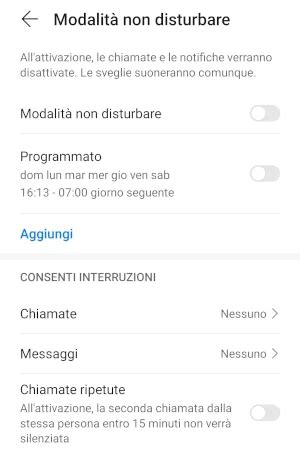
Puoi scegliere da chi essere contattato toccando Messaggi o Chiamate e selezionando le opzioni desiderate. Ad esempio, puoi consentire tutte le conversazioni o solo quelle prioritarie, oppure non consentire nessuna conversazione. Per le chiamate, puoi consentire quelle dai contatti contrassegnati da asterisco, da altri contatti, da tutti o da nessuno.
Inoltre, c'è anche la voce Chiamanti Ripetuti, che permette di ricevere una chiamata se è effettuata diverse volte dalla stessa persona. Infatti, probabilmente in questo caso è una telefonata urgente a cui vale la pena rispondere.
Puoi silenziare le chiamate e i messaggi delle chat individuali o di gruppo per un determinato periodo di tempo. Continuerai a ricevere messaggi, ma il tuo dispositivo non vibrerà né emetterà rumori per informarti. Per attivare nuovamente le notifiche, clicca sulla chat con le notifiche disattivate.
Gestione delle Eccezioni per le App
Per alcune app, è possibile ignorare la modalità Non disturbare.
- Dalla schermata di gestione della funzione Non disturbare, cerca un'opzione relativa alle eccezioni delle app o alle app che possono interrompere.
- Tocca l'app desiderata.
- Attiva l'opzione Ignora Non disturbare.
Opzioni Avanzate e Suggerimenti
Durata della Modalità Non Disturbare
Tocca Fino a quando viene spento per disattivare Non disturbare manualmente, oppure tocca l'icona di un timer per impostare il numero di ore prima che Non disturbare si disattivi automaticamente. Tocca Fine per attivare e confermare le impostazioni.
Funzionalità di Assistente Google
Se disponi di uno smart display o un altoparlante con l'Assistente Google, puoi chiedergli di disattivare l'audio del telefono. Ad esempio, puoi dire: "Hey Google, attiva Non disturbare" o "Hey Google, disattiva Non disturbare".
Notifiche Critiche
È importante notare che le notifiche critiche vengono visualizzate indipendentemente dalle impostazioni configurate. Queste sono solitamente riservate a emergenze o avvisi di sistema importanti.
Ripristino delle Impostazioni
Se riscontri problemi con la programmazione o il funzionamento della modalità Non disturbare, puoi eseguire una pulizia delle impostazioni generali. Questa procedura non causerà la perdita di dati personali, semplicemente porterà alle condizioni predefinite le varie opzioni e impostazioni, come temi, sfondi, impostazioni di sistema, suonerie, ecc.
- Vai in Impostazioni.
- Seleziona Gestione generale.
- Tocca Ripristino.
- Seleziona Ripristina impostazioni.
- Conferma l'operazione.
Differenze tra "Non Disturbare", "Silenzioso" e "Modalità Aereo"
È importante distinguere tra le diverse modalità di gestione delle notifiche e della connettività per utilizzare al meglio il proprio dispositivo.
Modalità "Non Disturbare"
- Cosa fa: Disattivazione parziale di notifiche e chiamate, con possibilità di impostare eccezioni.
- Quando usarla: Quando vuoi filtrare solo certe notifiche e chiamate, mantenendo la connettività dati attiva. Ideale per concentrazione, riunioni, o per dormire senza interruzioni indesiderate.
Modalità "Silenzioso"
- Cosa fa: Disattivazione totale dei suoni di notifiche e chiamate. Il dispositivo rimane connesso e funzionante regolarmente, ma non emette alcun suono.
- Quando usarla: Per una pausa rapida da tutti i suoni, ad esempio al cinema, a teatro, o quando si desidera semplicemente un momento di tranquillità senza compromettere la connettività.
Per attivare il silenzioso su smartphone Android è sufficiente agire sull'interruttore della suoneria, abbassando il volume fino a raggiungere lo zero. In questo caso, sullo schermo appare l'icona della mezza luna che comunica la modalità silenzioso. Se si vuole impostare questa modalità su Android si può anche andare su Impostazioni > Audio e Notifiche. Nella schermata si trova la voce "Silenzioso" che una volta attivata farà il suo dovere.
Modalità "Aereo"
- Cosa fa: Disattiva tutte le connessioni radio del dispositivo, interrompendo segnali di rete cellulare, Wi-Fi, Bluetooth e GPS. Il dispositivo viene isolato dalle comunicazioni wireless con l'esterno.
- Quando usarla: Per risparmiare batteria, in situazioni in cui è richiesto (es. in volo), o quando si desidera una completa disconnessione dalla rete senza spegnere il telefono. Tuttavia, permette di usare il Wi-Fi (se abilitato manualmente dopo l'attivazione della modalità aereo) e l'audio dei contenuti multimediali.
Attivarla è molto semplice sia su Android che su iPhone. Basta toccare l'icona a forma di aereo presente nel Centro di Controllo rapido oppure su Impostazioni. Se hai uno smartphone Android, basta far scorrere il dito sullo schermo dall'alto al basso, per vedere subito l'icona e cliccarla. L'icona dell'aeroplano viene visualizzata nella barra di stato in alto.
In sintesi, la modalità Non disturbare offre un controllo granulare su ciò che può interrompere la tua tranquillità, mentre la modalità silenziosa elimina tutti i suoni e la modalità aereo disattiva le connessioni wireless. Scegliere la modalità giusta in base alla situazione ti aiuterà a gestire al meglio le notifiche e la connettività del tuo smartphone Samsung.
tags: #android #non #disturbare #sbeglia