La frustrazione è immediata quando il PC presenta uno schermo nero ma è visibilmente acceso. Le ventole girano, i LED si illuminano e si percepiscono rumori di attività, ma il monitor rimane completamente nero, senza mostrare alcun logo, messaggio d'errore o schermata di caricamento. Questa situazione, nota come "schermo nero ma acceso", può dipendere da una molteplicità di fattori, che spaziano da semplici problemi di connessione a guasti hardware più complessi. Distinguere con precisione tra un computer che non si avvia affatto e uno che si accende ma non visualizza nulla è il primo passo fondamentale per una diagnosi efficace e per restringere il campo delle possibili cause.
Comprendere il Problema: Segnali e Distinzioni
Quando si parla di un "pc acceso ma non si vede nulla", è importante riconoscere i segnali che indicano una risposta parziale del sistema. A differenza di un computer completamente spento, in questo scenario le ventole si attivano, i LED di stato si accendono e si possono udire rumori provenienti dal disco rigido o notare attività sulla tastiera. Questa attività di base suggerisce che l'alimentazione raggiunge i componenti, ma il segnale video non viene trasmesso correttamente allo schermo. Riconoscere questa differenza è cruciale, poiché indirizza l'attenzione verso specifiche aree di indagine, come il display, i collegamenti video, la scheda grafica, la memoria RAM o persino il sistema operativo stesso. Un intervento tempestivo, basato su un'accurata valutazione dei sintomi, può prevenire danni maggiori e il deterioramento di componenti costosi, soprattutto in un contesto di mercato caratterizzato da un aumento dei prezzi dei componenti.
Le Cause Hardware più Frequenti
Numerosi problemi hardware possono manifestarsi con uno schermo nero su un PC acceso. Tra le cause più comuni figurano:
Problemi di Alimentazione
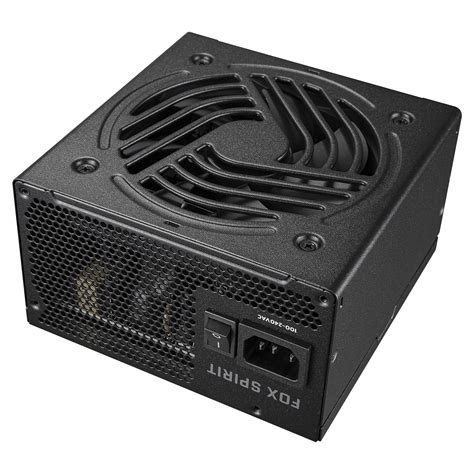
I guasti nell'alimentazione rappresentano una delle cause hardware più frequenti. Per i PC portatili, è essenziale verificare il corretto funzionamento del caricatore e assicurarsi che la batteria non sia completamente scarica. Nei PC fissi, un alimentatore difettoso può fornire una corrente insufficiente ai componenti. Questo scenario può portare all'accensione delle ventole, ma impedire la trasmissione del segnale video, e in alcuni casi, causare lo spegnimento improvviso del PC.
Cavi e Connessioni Video
Un cavo video difettoso o una porta HDMI/VGA allentata sono altre cause primarie di uno schermo nero. Questi elementi, spesso trascurati, sono fondamentali per la trasmissione del segnale visivo. La semplice disconnessione o il danneggiamento di un cavo possono interrompere completamente la visualizzazione.
Scheda Grafica e RAM Difettosa
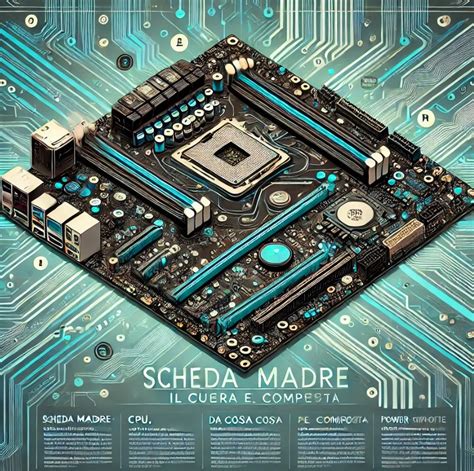
La scheda video è il componente responsabile della generazione delle immagini visualizzate sullo schermo. Un suo malfunzionamento, o un'installazione non corretta, può facilmente tradursi in uno schermo nero. Allo stesso modo, moduli RAM difettosi o non correttamente inseriti negli slot possono impedire al sistema di completare il processo di avvio, portando a una schermata nera. Rimuovere e reinserire i moduli RAM, o testare la scheda video su un altro sistema, sono tra le prime operazioni consigliate per diagnosticare questi problemi (sempre operando con le dovute precauzioni per la sicurezza interna del case).
Problemi con il Monitor
Anche se il PC sembra funzionare, il problema potrebbe risiedere nel monitor stesso. Un monitor difettoso, impostato su un ingresso errato, o semplicemente non rilevato dal sistema operativo, può produrre una schermata nera. Testare il monitor con un altro computer o collegare il PC a un display diverso (come un televisore) è un passaggio diagnostico importante.
Diagnosi e Risoluzione dei Problemi Software
Quando le cause hardware sono state escluse, è necessario indagare sulle potenziali problematiche software.
Driver della Scheda Grafica
I driver della scheda grafica sono essenziali per il corretto funzionamento del display. Driver obsoleti, corrotti o incompatibili possono causare una vasta gamma di problemi di visualizzazione, inclusa la schermata nera.
Riavviare il driver della scheda grafica: In alcuni casi, è possibile tentare di riavviare il driver della scheda grafica senza riavviare l'intero sistema. La combinazione di tasti Ctrl + Shift + B (su Windows) può attivare questa funzione, producendo un breve segnale acustico.
Sistema Operativo e Avvio
Il sistema operativo stesso può incorrere in blocchi o errori che portano a uno schermo nero.
Riavvio forzato: Tenere premuto il pulsante di accensione per 10-15 secondi può eseguire un ripristino completo del dispositivo, forzando un riavvio.
Modalità Provvisoria: Avviare Windows in modalità provvisoria carica il sistema operativo con un set minimo di driver e servizi. Se lo schermo nero scompare in questa modalità, è probabile che il problema sia causato da un driver o un'applicazione di terze parti. Per accedere alla modalità provvisoria, è spesso necessario un procedimento che passa attraverso l'ambiente di ripristino di Windows (Windows Recovery Environment), solitamente raggiungibile forzando più riavvii consecutivi del PC.
Come accedere alla Modalità di Ripristino su Windows 11 da Computer spento
Riparazione automatica di Windows: L'ambiente di ripristino di Windows offre strumenti diagnostici avanzati, tra cui la "Riparazione automatica". Riavviando il PC più volte durante la fase di avvio, si può accedere a questa opzione, che tenta di identificare e risolvere automaticamente i problemi che impediscono il corretto avvio del sistema. Da qui è anche possibile accedere al "Ripristino del sistema", che permette di riportare il sistema a uno stato precedente in cui funzionava correttamente.
Impostazioni BIOS/UEFI
Il BIOS (Basic Input/Output System) o UEFI (Unified Extensible Firmware Interface) sono programmi fondamentali che gestiscono le configurazioni hardware essenziali e avviano il sistema operativo. Impostazioni errate, o un malfunzionamento, possono causare problemi di avvio.
Ripristino delle impostazioni predefinite: Accedere al BIOS/UEFI (spesso premendo F2, Canc, F10 o F12 all'avvio) e selezionare l'opzione "Load defaults" o "Optimized defaults" può risolvere problemi legati a configurazioni errate.
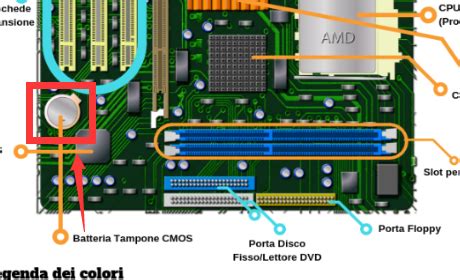
Batteria CMOS: La batteria CMOS sulla scheda madre memorizza le impostazioni del BIOS/UEFI e i dati di data e ora. La sua sostituzione o la rimozione temporanea può resettare il BIOS alle impostazioni di fabbrica, risolvendo potenziali conflitti.
Risoluzione di Problemi Specifici e Scenari Comuni
Schermo Nero Dopo l'Accesso a Windows
Se lo schermo diventa nero solo dopo aver inserito la password e tentato l'accesso, il problema potrebbe essere legato a un'applicazione che si avvia automaticamente o al processo explorer.exe (responsabile del caricamento del desktop e delle icone).
- Gestione Attività: La combinazione Ctrl + Alt + Canc apre Gestione Attività. Se si riesce ad accedervi, è possibile terminare processi sospetti o disabilitare le applicazioni di avvio automatico.
- Riavvio di Explorer.exe: Da Gestione Attività, è possibile eseguire una nuova attività digitando
explorer.exeper ripristinare il desktop. Modifiche al Registro di Sistema possono poi essere necessarie per far avviare automaticamente questo processo.
Problemi con Hardware Esterno
Dispositivi esterni come hard disk, unità USB, visori VR o antenne Wi-Fi possono talvolta interferire con il processo di avvio. Scollegare tutte le periferiche non essenziali (lasciando solo monitor, tastiera e mouse) e riavviare il PC può aiutare a identificare se uno di questi componenti è la causa del problema.
Conflitti Hardware e Driver
In alcuni casi, problemi con la tastiera, il gamepad o altri dispositivi collegati possono essere sintomo di un problema sottostante più ampio, potenzialmente legato alla scheda madre o a conflitti tra i vari componenti. L'aggiornamento del BIOS o dei driver specifici può a volte risolvere queste anomalie. È importante notare che, in presenza di una scheda video dedicata, il BIOS è spesso configurato per disattivare automaticamente la grafica integrata della scheda madre.
Quando Rivolgersi a un Professionista
Nonostante la vasta gamma di soluzioni possibili, ci sono circostanze in cui è consigliabile consultare un tecnico qualificato. Se dopo aver eseguito tutti i controlli di base il problema persiste, o se si sospetta un guasto hardware grave (come un malfunzionamento della scheda madre o della scheda video che non può essere risolto con semplici interventi), è opportuno rivolgersi a un professionista. Tentare riparazioni complesse senza le competenze adeguate potrebbe causare ulteriori danni.
tags: #accensione #pc #immagine #disturbata