La velocità della rete è un fattore cruciale per l'efficienza e la reattività di qualsiasi sistema di archiviazione di rete (NAS), in particolare per un Synology DiskStation Manager (DSM). Un NAS performante non solo accelera l'accesso ai file, ma migliora anche l'esperienza complessiva con le applicazioni che dipendono dalla rete, come lo streaming multimediale, il backup e la collaborazione in tempo reale. Questo articolo esplorerà in dettaglio come migliorare la velocità della rete del tuo Synology DSM, affrontando aspetti tecnici, configurazioni hardware e consigli pratici.
Comprendere le Basi della Connettività di Rete
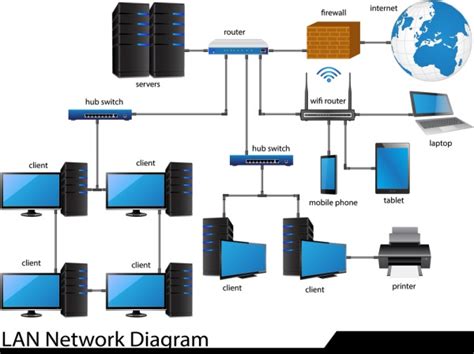
Prima di addentrarci nelle ottimizzazioni specifiche per Synology DSM, è fondamentale comprendere i concetti di base della connettività di rete che influenzano direttamente la velocità. La velocità di rete è determinata da diversi componenti interconnessi: la scheda di rete del tuo dispositivo (desktop, laptop, NAS), i cavi di rete, lo switch di rete e il router. Ognuno di questi elementi può rappresentare un potenziale collo di bottiglia se non è adeguato alle esigenze.
La velocità di trasmissione dei dati in una rete locale (LAN) è tipicamente misurata in Megabit per secondo (Mbps) o Gigabit per secondo (Gbps). Una connessione Gigabit Ethernet (1 Gbps) è lo standard attuale per la maggior parte delle reti domestiche e aziendali, offrendo una velocità teorica di 1000 Mbps. Tuttavia, la velocità effettiva che sperimenti può essere inferiore a causa di vari fattori, tra cui la congestione della rete, la qualità dei cavi, le prestazioni dei dispositivi di rete e le impostazioni del software.
Il Ruolo Cruciale dello Switch di Rete
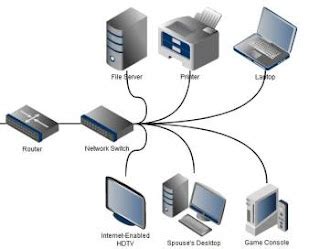
Lo switch di rete è un dispositivo fondamentale che collega più dispositivi all'interno di una rete locale. Nel contesto di un NAS Synology, uno switch Gigabit è essenziale per sfruttare appieno le capacità della tua rete e del NAS stesso. La domanda riguardo all'efficacia di uno switch Gigabit e a come questo si integra con il router è molto pertinente.
Se colleghi il tuo NAS Synology e i tuoi computer a uno switch Gigabit, e questo switch è a sua volta collegato al tuo router tramite una porta Gigabit, la velocità di comunicazione tra questi dispositivi sarà limitata dalla velocità della porta più lenta. Idealmente, tutti i componenti chiave della tua rete - il NAS, i computer principali e lo switch - dovrebbero supportare lo standard Gigabit Ethernet per garantire prestazioni ottimali.
Un router che limita la velocità a meno di 1 Gbps, anche se collegato a uno switch Gigabit, creerà un collo di bottiglia. Per esempio, se il tuo router ha solo porte Fast Ethernet (100 Mbps), l'intera comunicazione che passa attraverso il router sarà limitata a 100 Mbps, indipendentemente dalla velocità dello switch. È quindi imperativo assicurarsi che il router disponga di porte Gigabit.
Quali Switch Gigabit Trovare?
La scelta di uno switch Gigabit è un passo importante. Esistono numerosi modelli sul mercato, con diverse caratteristiche e fasce di prezzo. La scelta di uno switch come il D-Link DGS-1005D, menzionato da Peppe S., è un esempio di switch Gigabit a 5 porte. Questo tipo di switch è una soluzione comune e spesso conveniente per espandere la connettività Gigabit in una rete domestica o per piccoli uffici.
Quando si considera uno switch, è utile guardare a:
- Numero di porte: Assicurati che ci siano abbastanza porte per tutti i dispositivi che desideri collegare.
- Velocità: Per ottimizzare la rete del tuo Synology DSM, uno switch Gigabit (10/100/1000 Mbps) è essenziale.
- Gestione (Managed vs. Unmanaged): Gli switch unmanaged sono plug-and-play e più semplici da usare, ideali per la maggior parte degli utenti domestici. Gli switch managed offrono funzionalità avanzate (VLAN, QoS) che potrebbero essere utili in reti più complesse, ma richiedono una configurazione più approfondita.
- Consumo energetico: Alcuni switch offrono funzionalità di risparmio energetico.
- Affidabilità del marchio: Marchi noti come D-Link, TP-Link, Netgear, Ubiquiti offrono generalmente prodotti affidabili.
Espansione della Rete con uno Switch
Collegando uno switch Gigabit, come il DGS-1005D, a una porta Gigabit del tuo router, la rete si amplierà in modo uniforme, a patto che il router stesso supporti la velocità Gigabit. Non si creerà un distacco tra le unità collegate direttamente al router e quelle collegate allo switch. Tutti i dispositivi collegati allo switch, e poi al router, continueranno a far parte della stessa sottorete.
Questo significa che potrai continuare la serie di indirizzi IP senza problemi. Ad esempio, se il tuo router assegna indirizzi IP nella gamma 192.168.1.x, i dispositivi collegati allo switch riceveranno indirizzi IP sequenziali o comunque all'interno della stessa subnet, ad esempio 192.168.1.2, 192.168.1.3, 192.168.1.4, 192.168.1.5, 192.168.1.6, e così via, a seconda di quanti dispositivi sono connessi e dell'ordine in cui ottengono un indirizzo IP dal server DHCP (solitamente il router).
Ottimizzazione del NAS Synology DSM
Oltre alla configurazione della rete fisica, ci sono diverse impostazioni all'interno del Synology DSM che puoi ottimizzare per migliorare la velocità di rete.
1. Aggiornamento del Firmware e dei Pacchetti
Assicurati sempre che il firmware del tuo Synology DSM sia aggiornato all'ultima versione disponibile. Synology rilascia regolarmente aggiornamenti che includono miglioramenti delle prestazioni, correzioni di bug e ottimizzazioni di rete. Allo stesso modo, mantieni aggiornati i pacchetti installati sul tuo NAS.
2. Configurazione della Scheda di Rete del NAS
Molti NAS Synology moderni dispongono di più porte di rete. Sfruttare queste porte può aumentare significativamente la velocità e la resilienza della connessione.
- Link Aggregation (LAG) o Port Trunking: Questa funzionalità aggrega più interfacce di rete in un'unica connessione logica. Se il tuo NAS ha due o più porte Gigabit Ethernet e il tuo switch supporta anch'esso il LAG (utilizzando protocolli come LACP), puoi raddoppiare o moltiplicare la larghezza di banda totale tra il NAS e lo switch. Questo è particolarmente utile per trasferimenti di file di grandi dimensioni o per servire molti utenti contemporaneamente. La configurazione avviene tramite il pannello di controllo di DSM sotto "Rete" > "Interfaccia di rete".
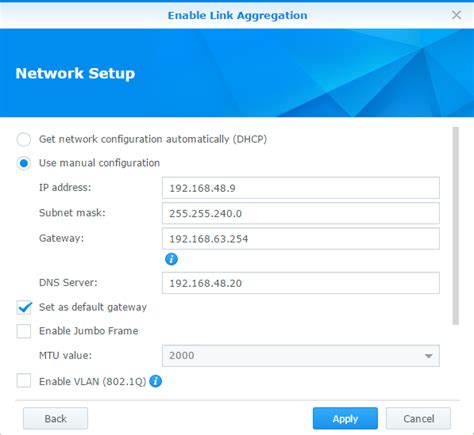
- Impostazioni di Velocità e Duplex: Nella maggior parte dei casi, le schede di rete dovrebbero essere impostate su "Auto" per la negoziazione automatica della velocità e del duplex. Tuttavia, in rari casi di problemi di compatibilità o prestazioni anomale, potrebbe essere utile forzare una specifica velocità (es. 1 Gbps) e modalità duplex (Full Duplex).
3. Ottimizzazione delle Prestazioni di Trasferimento
Protocolli di Trasferimento: Scegli il protocollo di trasferimento più efficiente per le tue esigenze.
- SMB/CIFS: È il protocollo standard per Windows, ma funziona bene anche con macOS e Linux. Assicurati di utilizzare versioni aggiornate (SMB3) che offrono migliori prestazioni e sicurezza.
- NFS: Ottimizzato per ambienti Linux/Unix, NFS può offrire prestazioni superiori in tali contesti.
- FTP/SFTP: Utili per trasferimenti remoti o accessi specifici, ma generalmente meno performanti per l'uso locale rispetto a SMB o NFS.
- AFP: Protocollo legacy di Apple, ora meno raccomandato rispetto a SMB per le versioni più recenti di macOS.
Per ottimizzare SMB, puoi abilitare funzionalità come SMB Multichannel (se supportato sia da DSM che dal client Windows) che permette di utilizzare più connessioni di rete contemporaneamente.
Cache SSD: Se il tuo NAS Synology supporta l'aggiunta di unità SSD, l'installazione di una cache SSD può migliorare drasticamente le prestazioni per operazioni di lettura e scrittura frequenti, specialmente per file di piccole dimensioni o carichi di lavoro con molti accessi casuali.
RAID Configuration: La scelta della configurazione RAID influisce sulle prestazioni. RAID 0 offre le massime prestazioni di lettura/scrittura ma nessuna ridondanza. RAID 5, 6 o SHR (Synology Hybrid RAID) offrono un equilibrio tra prestazioni e protezione dei dati, con RAID 5 e 6 che generalmente offrono prestazioni di scrittura inferiori rispetto a RAID 1 o RAID 0 a causa dell'overhead di parità.
4. Traffico di Rete e QoS (Quality of Service)
Se la tua rete è condivisa da molti dispositivi e utenti, il traffico può diventare congestionato. Il tuo router potrebbe offrire funzionalità QoS per dare priorità al traffico del NAS o ad applicazioni specifiche. Configurare il QoS per dare priorità al traffico del tuo Synology DSM può garantire che le operazioni critiche ricevano la larghezza di banda necessaria.
5. Server DHCP e Indirizzi IP
Come discusso in precedenza, la gestione degli indirizzi IP da parte del server DHCP (solitamente il router) è fondamentale. Assicurati che il tuo router sia configurato correttamente per assegnare indirizzi IP nella tua rete locale. L'uso di indirizzi IP statici per il NAS e altri dispositivi critici può evitare problemi legati al rinnovo degli indirizzi IP e semplificare la gestione della rete, anche se per la maggior parte degli utenti la gestione dinamica tramite DHCP è sufficiente e più semplice.
Cavi di Rete: Un Dettaglio Spesso Trascurato
La qualità e la categoria dei cavi di rete che utilizzi hanno un impatto diretto sulla velocità e sull'affidabilità della tua connessione.
- Cat 5e: Supporta velocità fino a 1 Gbps, ma è più suscettibile a interferenze su distanze maggiori.
- Cat 6: Offre prestazioni migliori, con maggiore larghezza di banda e minore diafonia (cross-talk), supportando 1 Gbps e anche 10 Gbps su distanze ridotte.
- Cat 6a e superiori (Cat 7, Cat 8): Progettati per supportare velocità di 10 Gbps e oltre, e sono ideali per reti ad alte prestazioni.
Per una rete Gigabit, l'uso di cavi Cat 5e o Cat 6 è generalmente sufficiente. Tuttavia, se prevedi futuri aggiornamenti a velocità superiori (es. 10 Gbps) o se hai lunghe distanze di cablaggio, investire in cavi Cat 6a o superiori è una scelta lungimirante.
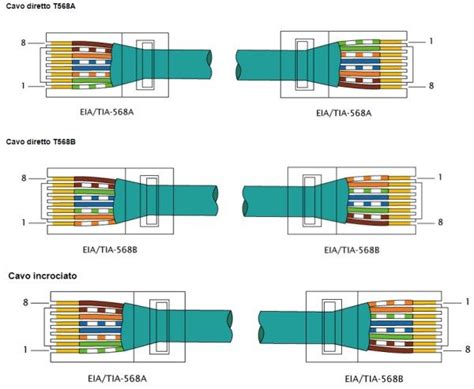
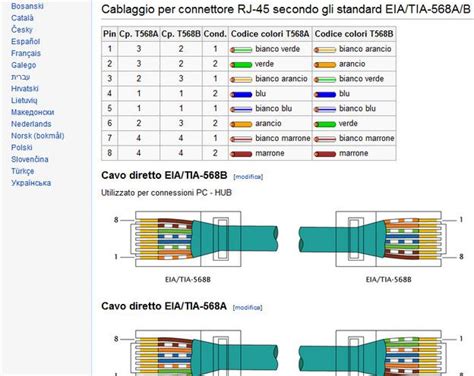
È importante anche verificare che i cavi siano ben schermati e che i connettori (RJ45) siano di buona qualità e correttamente installati. Cavi danneggiati o di bassa qualità possono causare errori di trasmissione, rallentamenti e disconnessioni intermittenti.
Considerazioni sul Router
Il router è il gateway della tua rete verso Internet e spesso gestisce anche le comunicazioni interne. Come accennato, la presenza di porte Gigabit sul router è fondamentale.
- Porte WAN e LAN: Assicurati che sia la porta WAN (che collega il router a Internet) sia le porte LAN (che collegano i dispositivi alla rete locale) siano Gigabit.
- Capacità di elaborazione del router: Router più vecchi o di fascia bassa potrebbero avere una capacità di elaborazione limitata, che può diventare un collo di bottiglia anche con connessioni Gigabit, specialmente se gestiscono molte connessioni simultanee, VPN, o funzionalità avanzate come il firewall a ispezione profonda.
- Aggiornamenti del firmware del router: Come per il NAS, mantenere aggiornato il firmware del router è importante per la sicurezza e le prestazioni.
Se sospetti che il tuo router sia il collo di bottiglia, potresti considerare un upgrade a un modello più recente con porte Gigabit e una migliore capacità di elaborazione.
Oltre il Gigabit: 10 Gbps e Soluzioni Avanzate
Per gli utenti che necessitano di prestazioni di rete ancora superiori, ad esempio per editing video su rete, trasferimento di enormi set di dati o ambienti con un elevato numero di accessi simultanei, la soluzione è l'aggiornamento a una rete da 10 Gigabit Ethernet (10 Gbps).
Questo richiede hardware compatibile a tutti i livelli:
- Schede di rete 10 Gbps: Sia sul NAS Synology (se supportato, molti modelli di fascia alta lo offrono nativamente o tramite schede di espansione) sia sui computer client.
- Switch 10 Gbps: Switch dedicati che supportano velocità di 10 Gbps.
- Cavi di rete appropriati: Generalmente Cat 6a o superiori sono raccomandati per 10 Gbps su distanze standard.
- Router con porte 10 Gbps: Alcuni router di fascia alta offrono porte 10 Gbps.
L'implementazione di una rete da 10 Gbps rappresenta un investimento significativo, ma offre un salto di qualità nelle prestazioni di trasferimento dati.
Risoluzione dei Problemi Comuni
Se riscontri ancora problemi di velocità di rete con il tuo Synology DSM, ecco alcuni passaggi per la risoluzione dei problemi:
- Verifica la velocità dei cavi: Prova a sostituire i cavi di rete, specialmente quelli vecchi o di dubbia qualità, con cavi certificati Cat 5e o Cat 6.
- Testa direttamente: Collega il tuo computer direttamente al NAS (se possibile, bypassando lo switch e il router) con un cavo Ethernet di buona qualità per verificare le prestazioni di base.
- Controlla le impostazioni di rete: Assicurati che sia il NAS che il computer siano impostati per operare a 1 Gbps Full Duplex.
- Riavvia i dispositivi: A volte, un semplice riavvio del NAS, dello switch e del router può risolvere problemi temporanei.
- Monitora l'utilizzo della rete: Utilizza gli strumenti di monitoraggio del sistema operativo del tuo computer e il Resource Monitor di Synology DSM per identificare eventuali picchi di utilizzo della CPU, del disco o della rete che potrebbero indicare il collo di bottiglia.
Link Aggregation/LACP/WOL bei eurer Synology Diskstation aktivieren/einrichten | Marcel Scholz
Comprendere e ottimizzare la tua rete è un processo continuo. Assicurandoti che ogni componente - dal router allo switch, dai cavi al NAS stesso - sia configurato correttamente e sia all'altezza delle tue esigenze, potrai massimizzare la velocità e l'efficienza del tuo Synology DSM.