La connettività wireless è diventata una componente essenziale nell'uso quotidiano dei computer portatili, permettendo una mobilità senza precedenti e un accesso rapido a Internet. Tuttavia, non è raro imbattersi in problemi che ne ostacolano il corretto funzionamento. Questo articolo si propone di affrontare le problematiche più comuni relative alla connessione wireless sui computer portatili Sony VAIO, fornendo una guida strutturata e approfondita per la risoluzione dei malfunzionamenti. Verranno analizzate le cause più frequenti, dalle configurazioni software errate alle interferenze hardware, offrendo soluzioni pratiche e dettagliate.
La Sfida dell'Aggiornamento a Windows 10 e la Necessità di Ripristino
Uno scenario frequente che porta a problemi di connettività wireless sui Sony VAIO si verifica in seguito a un aggiornamento non ottimale del sistema operativo. In particolare, l'aggiornamento da Windows 7 a Windows 10 su sistemi con architettura a 32 bit può generare instabilità e incompatibilità, compromettendo il funzionamento di componenti hardware cruciali come la scheda di rete wireless. In questi casi, la soluzione più drastica ma spesso efficace è il ripristino del sistema operativo originale.
Nel caso specifico di un Sony VAIO che ha subito un aggiornamento errato a Windows 10 da Windows 7 a 32 bit, il computer è diventato estremamente instabile e lento, con la wireless non funzionante. La procedura di formattazione completa del computer e la reinstallazione di Windows 7 a 32 bit, il sistema operativo originariamente preinstallato, rappresenta un passo fondamentale. Una volta completata l'installazione del sistema operativo, è cruciale procedere con l'installazione di tutti i driver necessari per il corretto funzionamento dell'hardware.
L'Installazione dei Driver e la Persistenza del Problema Wireless
Dopo aver reinstallato il sistema operativo e tutti i driver, la connessione tramite cavo Ethernet potrebbe funzionare correttamente, permettendo di verificare la presenza di aggiornamenti per driver e software. Tuttavia, il tentativo di connessione tramite rete wireless potrebbe ancora presentare difficoltà. Un sintomo comune è la comparsa del simbolo della rete Wi-Fi con una croce rossa sovrapposta, indicando l'assenza di connessione.
È importante verificare che i driver della scheda di rete siano correttamente installati. Nel sistema, la scheda Qualcomm Atheros AR9485WB-EG potrebbe essere riconosciuta in Risorse di Rete, indicando che i driver sono presenti. Nonostante ciò, nella scheda di rete wireless potrebbe comparire il messaggio "Non connesso", impedendo la connessione alla rete. Un ulteriore indicatore del problema può essere il LED frontale del PC, vicino al lettore di schede SD, che rimane verde e acceso, suggerendo che l'hardware wireless sia in linea teorica attivo.
Il Ruolo delle Utility Sony: VAIO Smart Network e Altri Strumenti
In alcuni casi, per abilitare e gestire correttamente le periferiche di rete, specialmente la connessione wireless, potrebbe essere necessario installare utility software specifiche fornite dal produttore. Sebbene possa sembrare una complicazione superflua rispetto alla gestione standard di Windows, l'installazione di questi software può risolvere problemi di compatibilità.
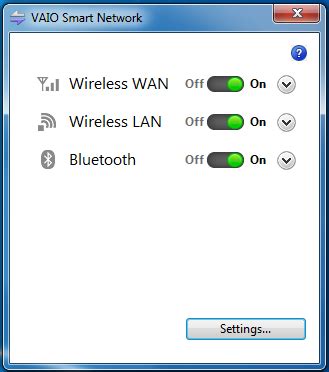
Per i computer Sony VAIO, l'utility "VAIO Smart Network" è spesso indicata come una soluzione per problemi di connettività wireless. Prima di installare VAIO Smart Network, è necessario assicurarsi che siano installate altre librerie e utilità Sony, come "Sony Shared Library" e "Sony Notebook Utilities". Non sempre è possibile installare "System Settings Program". Dopo aver installato questi prerequisiti e riavviato il computer, si può procedere con l'installazione di VAIO Smart Network.
Tuttavia, anche dopo aver installato queste utility, il problema della connessione wireless potrebbe persistere, con la situazione che rimane invariata. L'avvio diretto del programma VAIO Smart Network potrebbe non funzionare. In questi scenari, è possibile tentare di accedere al programma tramite la sua cartella di installazione e avviare il "Client".
All'interno del programma, le opzioni relative a "Dettagli" e la navigazione verso "Rete e Internet" e "Centro connessioni di rete e condivisione" sono fondamentali per la configurazione. È necessario verificare le impostazioni Wi-Fi del computer. Un'altra raccomandazione importante è quella di disinstallare qualsiasi utilità di connessione di terze parti che potrebbe entrare in conflitto con le impostazioni di rete di Windows o con le utility Sony. La presenza di un'utilità di connessione di terze parti potrebbe impedire la corretta configurazione delle impostazioni Wi-Fi direttamente da Windows.
Problemi con Adattatori Intel e la Mancanza di un Tasto Fisico per il Wi-Fi
In alcuni modelli di Sony VAIO, specialmente quelli che utilizzano adattatori wireless Intel, possono emergere problematiche specifiche. Un utente potrebbe riscontrare che programmi come "INTEL WIDI" non rilevano alcun adattatore presente, segnalando che il Wireless è spento. La confusione può aumentare se non è immediatamente evidente la presenza di un tasto fisico dedicato all'attivazione/disattivazione del Wi-Fi, poiché in molti modelli questo interruttore non è presente o è integrato in combinazioni di tasti Fn.
I tentativi di risolvere il problema tramite il ripristino dei driver o il riavvio da un punto di ripristino potrebbero non portare a risultati positivi. In tali circostanze, è utile conoscere le procedure standard fornite da Sony per la risoluzione dei problemi di connessione wireless, che includono la possibilità di ripristinare l'installazione di partenza del sistema.
Passaggi Dettagliati per la Risoluzione dei Problemi di Connessione Wireless
Per affrontare in modo sistematico i problemi di connessione wireless, inclusi interruzioni, mancato funzionamento o segnale debole, è possibile seguire una serie di passaggi. La difficoltà è classificata come intermedia e il tempo necessario varia dai 15 ai 30 minuti per ciascuna operazione. È consigliabile provare la connessione di rete dopo aver completato ogni passaggio.
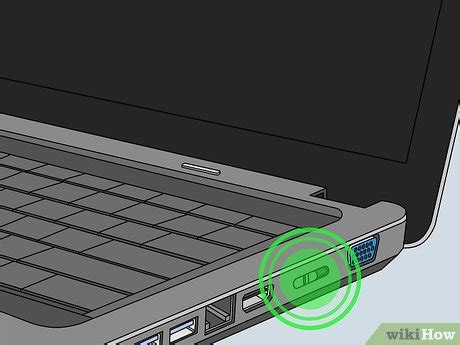
1. Controllo dello Switch Wireless Fisico
Verificare sempre la presenza e la posizione di un eventuale switch wireless fisico. Assicurarsi che sia posizionato su "ON". Per istruzioni precise, consultare il manuale utente specifico del proprio modello VAIO.
2. Verifica dell'Utilità Wireless
Cercare l'icona della rete wireless nella barra delle applicazioni e assicurarsi che sia attiva. L'utilità specifica può variare a seconda del modello VAIO. Nei modelli più comuni, la gestione della rete wireless è affidata a "Switch periferiche wireless" o a "VAIO Smart Network". Per una configurazione tradizionale, potrebbe essere necessario selezionare l'opzione "Attiva LAN wireless 2,4 GHz". Se non si utilizzano dispositivi Bluetooth, è consigliabile lasciarli disattivati per evitare potenziali conflitti.
3. Reinstallazione/Aggiornamento dei Driver e delle Utility
Una procedura cruciale è la reinstallazione o l'aggiornamento dei driver e delle utility della LAN wireless. Questo può essere effettuato utilizzando il software "VAIO Recovery", se disponibile. Per informazioni specifiche sull'uso di questo software, è fondamentale consultare la documentazione fornita con il prodotto. In alternativa, è possibile scaricare e installare gli aggiornamenti più recenti per la LAN wireless dalla sezione download del sito web di supporto Sony, se disponibili per il proprio modello.
4. Test della Connessione con un Altro Computer
Per escludere problemi legati all'ISP (Internet Service Provider), al modem o al router, è utile testare la rete wireless con un altro computer, se possibile. Se la rete funziona correttamente con un altro dispositivo, è probabile che il problema non sia a monte della rete domestica.
5. Disattivazione dell'Impostazione di Risparmio Energia dell'Adattatore WLAN
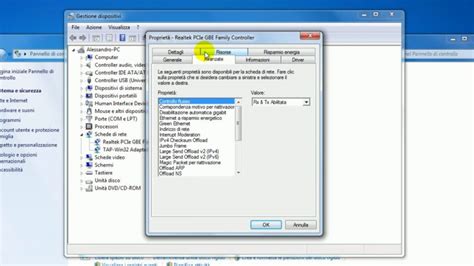
Le impostazioni di risparmio energetico possono talvolta interferire con il funzionamento della scheda wireless. Per verificarlo, accedere a "Gestione periferiche", selezionare la scheda di rete wireless dalla sezione "Schede di rete", fare clic con il pulsante destro del mouse e scegliere "Proprietà". Nella scheda "Risparmio energia", deselezionare l'opzione "Consenti al computer di spegnere il dispositivo per risparmiare energia" e confermare con OK.
6. Riparazione della Connessione Wireless
Windows offre strumenti integrati per la diagnosi e il ripristino delle connessioni di rete. Accedere a "Start", posizionare il puntatore del mouse su "Rete", fare clic con il pulsante destro del mouse e selezionare "Proprietà". Nel "Centro connessioni di rete e condivisione", sulla sinistra, fare clic sull'opzione "Esegui diagnosi e ripristina".
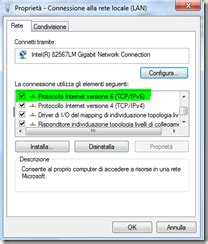
7. Disattivazione del Protocollo Internet versione 6 (TCP/IPv6)
In alcuni scenari, il protocollo IPv6 può causare conflitti con la connettività wireless. Per disattivarlo, accedere al "Centro connessioni di rete e condivisione", fare clic su "Visualizza stato relativo alla connessione di rete wireless". Nella finestra di stato, cliccare su "Proprietà" e deselezionare l'opzione "Protocollo Internet versione 6 (TCP/IPv6)", quindi fare clic su OK.
8. Test della Connessione in Modalità Provvisoria con Rete
Avviare il computer in "Modalità provvisoria con rete" e testare la connessione wireless utilizzando Internet Explorer. Se la connessione funziona in questa modalità, il problema potrebbe risiedere nel software antivirus o antispyware installato. In tal caso, è necessario configurare correttamente tali software seguendo le istruzioni del produttore. Sony raccomanda vivamente di riattivare o reinstallare il software antivirus/antispyware dopo aver risolto il problema, per garantire la sicurezza del computer.
9. Verifica della Configurazione del Router
Controllare la configurazione del router è un passaggio fondamentale. Verificare l'indirizzo IP WAN del router seguendo le istruzioni del produttore. Se al router non è associato alcun indirizzo IP WAN, il problema potrebbe risiedere nell'ISP.
AVVERTENZA: La reimpostazione del router può comportare la perdita delle impostazioni personalizzate (come PPPoe, DSL, filtro indirizzo MAC, sicurezza). Queste impostazioni dovranno essere riconfigurate.
È consigliabile reimpostare il router e/o il modem seguendo le istruzioni del produttore. Se disponibile, installare un aggiornamento del firmware del router e/o del modem visitando il sito web del produttore.
10. Interferenza Wireless
Infine, è importante considerare la possibilità di interferenze wireless. Assicurarsi che non siano presenti apparecchiature elettriche nelle immediate vicinanze del router wireless o del computer VAIO che potrebbero causare disturbi al segnale.