Le vibrazioni del tuo iPhone, sebbene utili in molte circostanze per segnalare chiamate o notifiche in modo discreto, possono diventare una fonte di disturbo in ambienti che richiedono silenzio o concentrazione. Fortunatamente, Apple offre diverse opzioni per gestire e disattivare queste vibrazioni, permettendoti di personalizzare l'esperienza d'uso del tuo dispositivo in base alle tue esigenze.
Disattivare le Vibrazioni per Chiamate e Notifiche Generali
Le chiamate in arrivo e le notifiche su iPhone sono spesso accompagnate da una vibrazione, anche quando il dispositivo è impostato in modalità silenziosa. Per eliminare questa segnalazione aptica, è possibile intervenire su specifiche impostazioni.
Per impedire la vibrazione durante le chiamate e per le notifiche generali, è necessario accedere alle impostazioni di suoni e feedback aptico. Qui si troveranno le opzioni "Vibra alla chiamata" e "Vibra in silenzioso". Disabilitando queste funzioni, si eviteranno interruzioni indesiderate in contesti come riunioni, lezioni o in luoghi pubblici dove il silenzio è d'obbligo, quali le biblioteche.
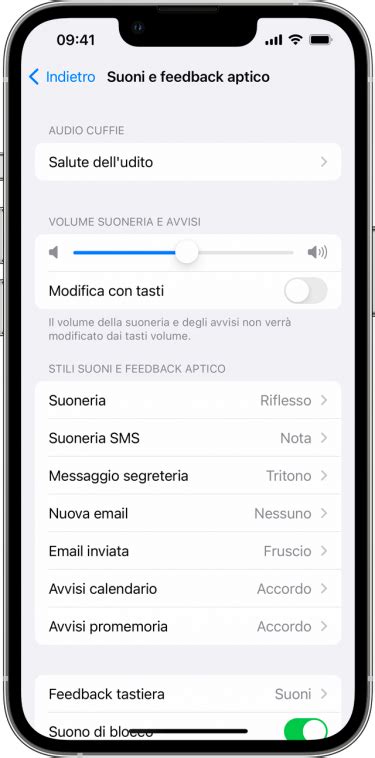
Per una disattivazione più radicale, che comprenda ogni tipo di vibrazione sul dispositivo, è possibile recarsi nelle impostazioni di Accessibilità. Selezionando "Tocco" e disattivando l'opzione "Vibrazione", si annulleranno tutte le risposte tattili. È tuttavia importante essere consapevoli che questa impostazione disattiverà le vibrazioni anche per avvisi di emergenza critici, come terremoti o tsunami. Per un controllo più granulare, è possibile accedere a "Impostazioni" > "Suoni e feedback aptico", selezionare il tipo di suono per cui si desidera disattivare la vibrazione e scegliere l'opzione "Nessuno". L'utente ha anche la possibilità di personalizzare le vibrazioni o ripristinare le impostazioni predefinite qualora fosse necessario.
La gestione delle vibrazioni per avvisi specifici è un ulteriore livello di personalizzazione. Accedendo a "Impostazioni" > "Suoni e feedback aptico", è possibile scegliere le vibrazioni per tipi specifici di notifiche, come nuovi messaggi, promemoria o email, e regolare o disattivare la vibrazione secondo le proprie preferenze.
Personalizzare le Impostazioni di Vibrazione per un'Esperienza Unica
Oltre a disattivare le vibrazioni, l'iPhone permette di creare e personalizzare le risposte tattili per rendere l'esperienza utente ancora più personale e funzionale.
Creare Vibrazioni su Misura
È possibile creare vibrazioni personalizzate per contatti specifici o per notifiche particolari, distinguendo così le diverse tipologie di avvisi senza dover guardare lo schermo. Per fare ciò, è necessario seguire questi passaggi:
- Aprire l'applicazione "Impostazioni".
- Navigare in "Suoni e feedback aptico" (o "Suoni" nelle versioni precedenti di iOS).
- Selezionare il tipo di suono per cui si desidera creare una vibrazione personalizzata (ad esempio, Suoneria, Messaggio, Posta).
- Toccare "Vibrazione".
- Scorrere verso il basso e selezionare "Crea nuova vibrazione".
- Utilizzare il dito per toccare e disegnare un modello di vibrazione unico sullo schermo.
Una volta creata, la vibrazione personalizzata potrà essere selezionata e applicata seguendo questi passaggi:
- Aprire "Impostazioni".
- Andare su "Suoni e feedback aptico".
- Selezionare il tipo di notifica desiderato.
- Toccare "Vibrazione".
- Scegliere tra le diverse vibrazioni preimpostate disponibili o la vibrazione creata.
Queste vibrazioni preimpostate variano in intensità e ritmo, consentendo di differenziare ulteriormente le notifiche.
Attivare e Disattivare Vibrazioni in Modo Rapido
Per chi preferisce un'assenza totale di vibrazioni, è possibile disattivare completamente questa funzionalità. Andando su "Impostazioni" > "Accessibilità" > "Tocco" e disattivando l'opzione "Vibrazione", si ottiene questo risultato. Come già menzionato, questa azione disattiverà la vibrazione per tutti i tipi di notifiche, inclusi gli avvisi di emergenza.
In alternativa, se si desidera disattivare la vibrazione solo per specifiche notifiche, è possibile recarsi su "Impostazioni" > "Suoni e feedback aptico", selezionare la notifica specifica e poi toccare "Vibrazione" per scegliere l'opzione "Nessuna".
Per tornare alle impostazioni di vibrazione predefinite, basta seguire lo stesso percorso e selezionare una delle vibrazioni preimpostate. Per silenziare rapidamente l'iPhone e passare alla vibrazione, si può semplicemente attivare la modalità silenziosa tramite l'interruttore Suoneria/Silenzioso sul lato sinistro del dispositivo.
La gestione attenta delle vibrazioni del proprio iPhone rappresenta un modo efficace per controllare l'esperienza utente e garantire che il dispositivo si comporti nel modo desiderato in varie situazioni, come durante riunioni o in luoghi che richiedono silenzio assoluto.
Come personalizzare le notifiche su iPhone 12 – Personalizza le notifiche
Disattivare le Vibrazioni per App Specifiche
A volte, la vibrazione del tuo iPhone può essere particolarmente fastidiosa, specialmente in situazioni che richiedono discrezione o concentrazione. Fortunatamente, è possibile disattivarla per singole applicazioni.
Per disattivare la vibrazione per app specifiche, è necessario navigare all'interno delle impostazioni di notifica per ciascuna applicazione. Questo processo consente di mantenere attive le vibrazioni per le app più importanti, disattivandole per quelle meno prioritarie o che generano un flusso eccessivo di notifiche.
Per riattivarla, è sufficiente seguire gli stessi passaggi e ripristinare l'interruttore su "ON".
Vibrazione della Tastiera: Un Feedback Tattile da Gestire
La vibrazione della tastiera può essere percepita come un feedback tattile piacevole da alcuni utenti, mentre altri la trovano fastidiosa o superflua. Se il tuo iPhone esegue iOS 16 o versioni successive, puoi disattivare la vibrazione della tastiera predefinita seguendo questi semplici passaggi:
- Aprire l'app "Impostazioni" sul tuo iPhone.
- Scorrere e selezionare "Suoni e Feedback Aptico".
- Andare su "Feedback Tastiera".
- Disattivare l'interruttore accanto a "Vibrazione".
Una volta completati questi passaggi, la vibrazione della tastiera sarà disattivata. Per riattivarla, è sufficiente tornare alle stesse impostazioni e attivare nuovamente l'interruttore. Questa personalizzazione offre un maggiore controllo sull'esperienza d'uso e contribuisce a ridurre le distrazioni.
Disattivare le vibrazioni per app specifiche è un metodo eccellente per personalizzare l'esperienza d'uso del tuo iPhone e minimizzare le distrazioni. È sempre possibile modificare queste impostazioni in futuro, in base alle mutevoli preferenze d'uso.
Impatto della Vibrazione sull'Autonomia della Batteria
Sebbene la vibrazione dell'iPhone sia una funzionalità utile per ricevere avvisi silenziosi e feedback tattile, il suo utilizzo continuativo può avere un impatto sull'autonomia della batteria del dispositivo.
Vibrazione della Tastiera e Consumo Energetico
Ogni volta che si utilizza la tastiera per digitare, una piccola vibrazione può essere percepita ad ogni tocco. Questo feedback tattile è progettato per migliorare l'esperienza d'uso, tuttavia, l'attivazione costante del motore a vibrazione può influenzare negativamente la durata della batteria. Apple stessa ha indicato che la vibrazione della tastiera potrebbe incidere sull'autonomia dell'iPhone.
Per ottimizzare il consumo energetico, potrebbe essere opportuno considerare la disattivazione di questa funzione. Per farlo, è necessario accedere a "Impostazioni" > "Suoni e feedback aptico" e disattivare l'opzione "Feedback al tocco". Questa accortezza è particolarmente utile in situazioni in cui il rumore della vibrazione potrebbe essere fastidioso, come durante riunioni o in biblioteche.
Per disattivare completamente le vibrazioni, si può accedere a "Impostazioni" > "Accessibilità" > "Tocco" e disattivare l'opzione "Vibrazione". È importante ricordare che questa impostazione disattiverà anche le vibrazioni per avvisi di emergenza critici.
Per disattivare la vibrazione quando il telefono è in modalità silenziosa, è sufficiente andare in "Impostazioni" > "Suoni e feedback aptico" e disattivare l'opzione "Vibra in silenzioso". Qualora si desiderasse interrompere tutte le notifiche, l'utilizzo della modalità "Non Disturbare" risulta la soluzione più efficace.
Ecco una tabella riepilogativa delle azioni che è possibile intraprendere per disattivare le vibrazioni e ottimizzare l'autonomia della batteria:
| Azione | Percorso in Impostazioni |
|---|---|
| Disattivare feedback al tocco | Suoni e feedback aptico > Feedback al tocco |
| Disattivare vibrazione in modalità silenziosa | Suoni e feedback aptico > Vibra in silenzioso |
| Disattivare tutte le vibrazioni | Accessibilità > Tocco > Vibrazione |
Seguendo questi passaggi, sarà possibile personalizzare le impostazioni di vibrazione sul proprio iPhone e migliorare l'autonomia della batteria, permettendo un utilizzo più prolungato del dispositivo tra una ricarica e l'altra.
La Modalità Non Disturbare e Altre Opzioni di Gestione Notifiche
La modalità "Non Disturbare" è uno strumento potente per silenziare il dispositivo e gestire attivamente quando e come ricevere notifiche. Per attivarla o disattivarla, è sufficiente scorrere verso il basso dalla parte superiore dello schermo.
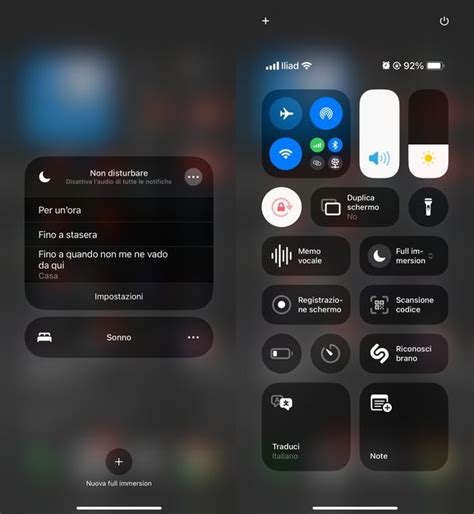
È possibile configurare la modalità "Non Disturbare" e altre modalità di notifica personalizzate, come la modalità Riposo o la modalità Auto, per attivarle e disattivarle secondo necessità. Queste impostazioni possono richiedere l'autorizzazione all'accesso ai dati dei sensori e sull'utilizzo delle app.
È importante notare che le impostazioni specifiche possono variare leggermente a seconda del modello di iPhone e della versione di iOS installata. Le notifiche critiche, tuttavia, vengono visualizzate indipendentemente dalle impostazioni configurate, garantendo che gli avvisi più urgenti non vengano persi.
Per un controllo ancora più fine, è possibile configurare eccezioni per le notifiche. Ad esempio, è possibile consentire le chiamate solo dai contatti contrassegnati da un asterisco, dagli altri contatti, da tutti o da nessuno. Allo stesso modo, si possono gestire le conversazioni, consentendo tutte, quelle prioritarie o nessuna. Le app selezionate verranno visualizzate nella sezione "APP CHE POSSONO INTERROMPERE". Le sveglie e l'audio dei contenuti multimediali sono generalmente consentiti per impostazione predefinita, ma è possibile disattivarli.
Per utilizzare una regola esistente, è sufficiente toccare il suo nome, ad esempio "Sonno". È anche possibile attivare la vibrazione del telefono per tutte le chiamate, indipendentemente dall'attivazione o meno del volume della suoneria.
Se non si ricevono le chiamate in entrata o gli avvisi attesi, è consigliabile aprire il "Centro di Controllo" e verificare se la modalità "Non disturbare" è attiva. Se il pulsante "Non disturbare" è evidenziato, toccarlo per disattivare la funzionalità. Una pratica utile è attivare la modalità "Non disturbare" posizionando il telefono con lo schermo rivolto verso il basso su una superficie.
La configurazione delle eccezioni per il "Non disturbare" può talvolta portare a interpretazioni inaspettate da parte del sistema operativo, specialmente per quanto riguarda le app di messaggistica. Ad esempio, se si è inserito "Messaggi" nelle eccezioni, alcune versioni di Android potrebbero interpretarlo in modo diverso rispetto all'intenzione originaria, creando confusione nella gestione degli SMS o MMS.
La possibilità di attivare o disattivare il feedback aptico è un'altra funzionalità che contribuisce a personalizzare l'esperienza utente. Recandosi in "Impostazioni" > "Suoni e feedback aptico" e toccando "Feedback aptici", si possono scegliere diverse opzioni. Quando l'opzione "Feedback aptici" è impostata su "Non riprodurre mai", non verranno riprodotte vibrazioni per le chiamate in entrata e per gli avvisi.
Gestire attivamente le vibrazioni e le notifiche del proprio iPhone non solo contribuisce a un'esperienza d'uso più serena e meno invasiva, ma può anche avere un impatto positivo sull'autonomia della batteria, permettendo di sfruttare al meglio il proprio dispositivo.
tags: #atticare #vibrazione #per #non #disturbare